ロブロックススタジオ(Roblox Studio)で、手に持つと足が速くなる「アイテム」(Tool)を作った手順のメモです。息子のゲームで、実際に動いたところまで確認しました。
ロブロックススタジオでの手順
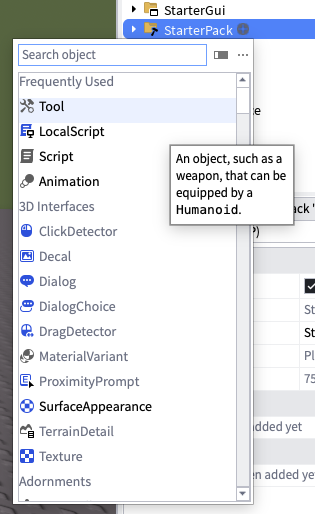
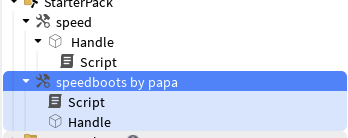
- 左のExplorerで
StarterPackを右クリック →「Insert Object」→ Tool(工具のアイコン)を選ぶ。 - できたToolに好きな名前を付ける(右クリック →「Rename」)。
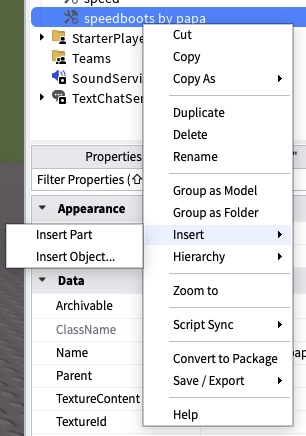
- Toolを右クリック →「Insert」→ Insert Part。できたPartの名前をHandleにする(
sなし、Hは大文字)。 - Toolを右クリック →「Insert」→「Insert Object…」→ Scriptを追加する。
- Scriptを開き、最初の
print("Hello world!")を消して、下のコードを貼る。 - 上のPlayを押し、画面下のホットバーでアイテムを選ぶ。速くなったら成功。しまうと元に戻る。
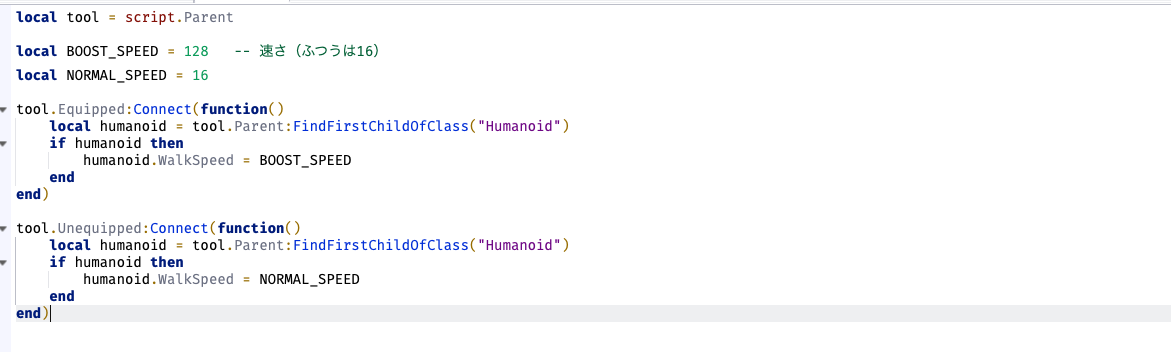
local tool = script.Parent

local BOOST_SPEED = 50   -- 速さ(ふつうは16)
local NORMAL_SPEED = 16

tool.Equipped:Connect(function()
	local humanoid = tool.Parent:FindFirstChildOfClass("Humanoid")
	if humanoid then
		humanoid.WalkSpeed = BOOST_SPEED
	end
end)

tool.Unequipped:Connect(function()
	local humanoid = tool.Parent:FindFirstChildOfClass("Humanoid")
	if humanoid then
		humanoid.WalkSpeed = NORMAL_SPEED
	end
end)
つまずいたところ
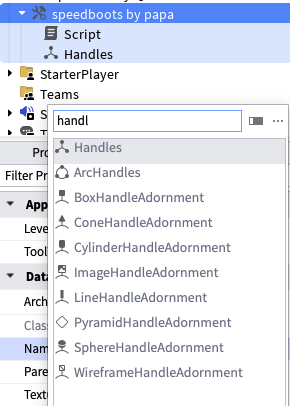
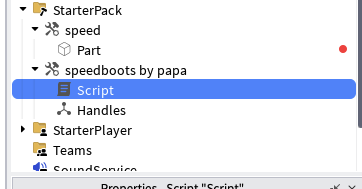
- Handleが「Handles」になる:「Insert Object」の検索で「Handle」と入力すると、別の種類の
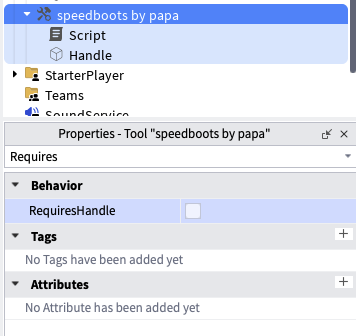
Handles(編集用の矢印)が作られてしまう。Partは「Insert Object」ではなく、「Insert Part」で作る。作ったPartは、右クリックの「Rename」で名前を変える。MacではF2が効かないことがある。 - Handleがないとスピードアップしない(RequiresHandleは下の画像の設定。ふだんは触らない):Toolの
RequiresHandleがオンのとき、Handleがないと動かない。 - 速さの数字:128にすると速すぎる(ふつうは16)。50くらいから試して、息子と一緒に調整する。
- Propertiesの変更:Playを止めてから行う。Play中に変えた設定は、止めると消える。タイトルが「Properties / Client」のときはPlay中の画面。
次にやること
- Handleの見た目(色や形)を、靴や羽っぽくする。
- ゲームパスを買った人だけが持てるようにする。